Защита в Word
 Microsoft Word
— текстовый процессор, предназначенный для создания, просмотра и редактирования текстовых
документов, с локальным применением простейших форм таблично-матричных алгоритмов.
Microsoft Word
— текстовый процессор, предназначенный для создания, просмотра и редактирования текстовых
документов, с локальным применением простейших форм таблично-матричных алгоритмов.
Парольная защита
Эффективная защита — это установка пароля. На документ Microsoft Word могут быть установлены 3 типа паролей:
1. Пароль для открытия документа
2. Пароль для изменения документа
3. Пароль на внесение примечаний и исправлений (для версий 2003 и ниже) «Пароль для Ограничения форматирования и редактирования» в старших версиях.
Вне зависимости от версий MS Word, в которой был создан документ, «пароль разрешения записи» и «пароль на внесение примечаний и исправлений» можно удалить из документа мгновенно. Эти типы паролей служат не столь для защиты документа, как для обеспечения коллективной работы над документом. А основную защиту документа от несанкционированного доступа обеспечивает «пароль для открытия документа».
В документах ранних версиях MS Word (до MS Office 2003 включительно) пароль для открытия файла может быть без проблем взломан. Поэтому далее будут рассматриваться более поздние версии MS Word.
В последних версиях MS Office 2007 \ 2010 \ 2013 компания Microsoft использует стойкий алгоритм шифрования AES с 128-битным ключом. Формирование ключа происходит путем 50000 \ 100000 кратного применения SHA-1 хэш функции, что делает перебор паролей крайне медленным, и при использовании стойкого пароля шансы его подобрать близки к нулю
Итак, рассмотрим процесс установки пароля на наглядных примерах MS Word 2010. Чтобы установить пароль, в открытом документе выберите вкладку Файл > Сведения > Защитить документ.
Вам будут доступны следующие параметры:
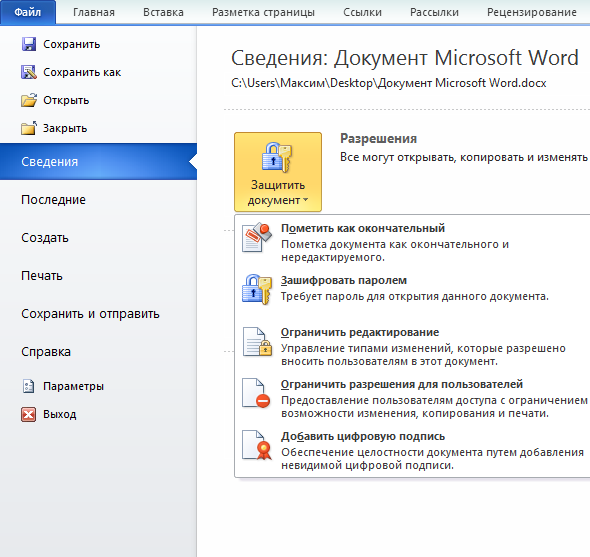
Пометить как окончательный — Запрет на изменение документа.
Зашифровать паролем — Защита документа паролем.
Ограничить редактирование — Управление типами изменений, которые могут быть внесены в документ.
Ограничить разрешения для пользователей — Ограничение разрешений с помощью учетной записи Майкрософт.
Добавить цифровую подпись — Добавление видимой или невидимой цифровой подписи.
Пометить как окончательный
Когда документ помечен как окончательный, в нем недоступны или отключены команды ввода, редактирования и проверки правописания, и документ доступен только для чтения. Команда Пометить как окончательный помогает пользователю сообщить о том, что он предоставляет для совместного использования окончательную версию документа. Кроме того, это позволяет предотвратить внесение в документ случайных изменений рецензентами или читателями.
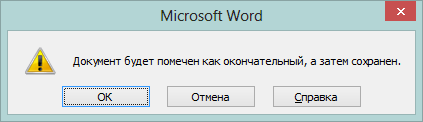
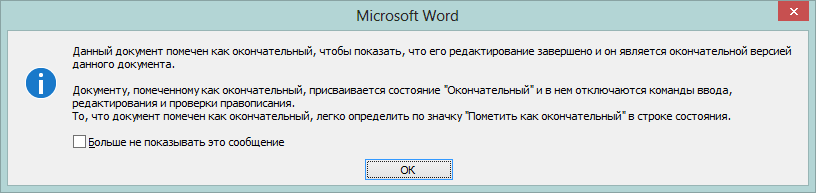
В любой момент автор может разрешить редактирование.

Зашифровать паролем
При выборе команды Зашифровать с использованием пароля появляется диалоговое окно Шифрование документа. В поле Пароль введите пароль и подтвердите его далее. Внимание! Корпорация Майкрософт не может восстановить потерянные или забытые пароли, поэтому храните список своих паролей и соответствующих имен файлов в надежном месте.
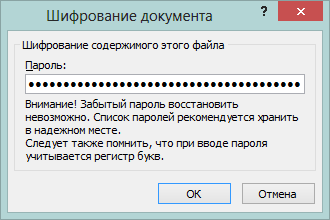 Используйте надежные пароли, представляющие собой сочетание прописных и
строчных букв, цифр и символов. Пароли, не содержащие набор таких элементов, являются
ненадежными.
Используйте надежные пароли, представляющие собой сочетание прописных и
строчных букв, цифр и символов. Пароли, не содержащие набор таких элементов, являются
ненадежными.
Ограничить редактирование
Если выбрать Ограничить редактирование, вы увидите три параметра.

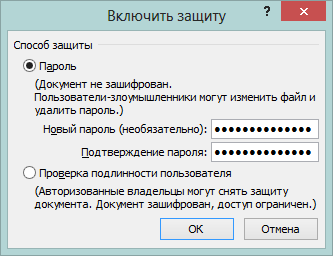
Выбор Проверка подлинности пользователя обеспечит наилучшую защиту.
Ограничить разрешения для пользователей
Для ограничения разрешений используйте учетную запись Microsoft Windows или идентификатор Windows Live. Можно применить разрешения с помощью шаблона, используемого в организации, либо добавить их с помощью команды Ограничить разрешения.
Добавить цифровую подпись
Цифровые подписи используются для проверки подлинности цифровых данных, например документов, сообщений электронной почты и макросов, с помощью криптографии. Они создаются путем ввода или на основе изображения и позволяют обеспечить подлинность, целостность и неотрекаемость.
Некоторые компоненты Word могут быть небезопасны, поэтому в ненадежном документе они отключены:
Макросы
Что такое макрос, кто их создает и в чем заключается угроза для безопасности?
Макросы служат для автоматизации часто выполняемых задач, что позволяет сэкономить время за счет сокращения объема работы с клавиатурой и мышью. Многие из них созданы с использованием языка Visual Basic для приложений (VBA). Однако некоторые макросы представляют угрозу безопасности. Злоумышленник может внедрить в файл потенциально опасный макрос, способный вызвать заражение компьютера или сети организации вирусом.
Если вы не знаете надежность полученного файла, не включайте содержимое макроса.

Чтобы обезопасить работу вашего компьютера от запуска посторонних программ, откройте Файл > Параметры > Центр управления безопасностью -> Параметры центра управления безопасностью -> Параметры макросов и выберите необходимый параметр.
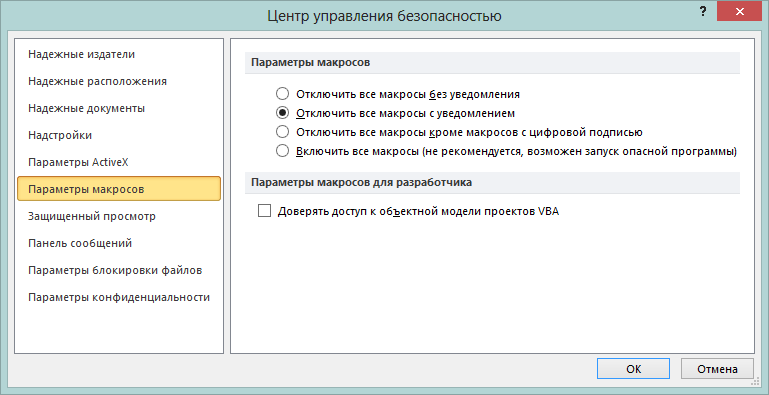
Внимание! При изменении параметров макроса в центре управления безопасностью они изменяются только для текущего приложения Office данного пользователя, но не для всех приложений.
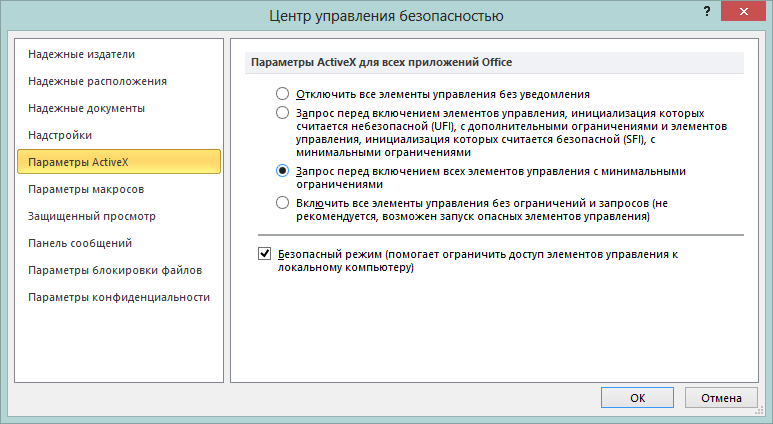
Активное содержимое (ActiveX)
Элементы ActiveX — это небольшие стандартные блоки, используемые для создания приложений, работающих через Интернет в веб-браузере. Обычно элементы ActiveX используются в кнопках, списках и диалоговых окнах. В программах Office также можно использовать элементы ActiveX для расширения функциональности документов. Однако элементы ActiveX могут иметь неограниченный доступ к компьютеру и, следовательно, могут получить доступ к локальной файловой системе и изменить параметры реестра операционной системы.
Чтобы обезопасить работу вашего компьютера от запуска посторонних программ, откройте Файл > Параметры > Центр управления безопасностью -> Параметры центра управления безопасностью -> Параметры ActiveX и выберите необходимый параметр.