Защита в Mathcad
 Mathcad -
программное средство, среда для выполнения на компьютере разнообразных математических и технических
расчетов, снабженная простым в освоении и в работе графическим интерфейсом, которая предоставляет
пользователю инструменты для работы с формулами, числами, графиками и текстами.
Mathcad -
программное средство, среда для выполнения на компьютере разнообразных математических и технических
расчетов, снабженная простым в освоении и в работе графическим интерфейсом, которая предоставляет
пользователю инструменты для работы с формулами, числами, графиками и текстами.
Парольная защита
Чтобы обезопасить рабочий лист паролем, необходимо в главном меню Mathcad выбрать Инструменты -> Защита рабочего листа и выбрать нужный уровень защиты.

1. Файл - не накладывает никаких ограничений на редактирование и копирование любых областей файла.
2. Содержимое - имеющиеся области защищены от редактирования, но их можно копировать. Можно создавать новые области в файле.
3. Правка - имеющиеся области не могут редактироваться или копироваться. Новые области создавать нельзя. Контекстное меню не действует.
Введите пароль два раза и нажмите ОК.
Не забудьте сохранить документ,
чтобы защита осталась включенной при последующем открытии файла..
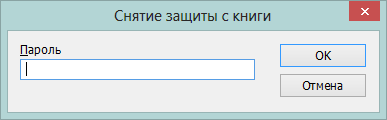
Для снятия защиты нужно в главном меню Mathcad выбрать Инструменты -> Снять защиту с рабочего листа и ввести пароль, если он был введен.
Помимо общей защиты, в Mathcad имеется возможность защитить выделенную облась от редактирования. Для этого щелкните правой кнопкой мыши на любом объекте и выберите Свойства -> Защита.
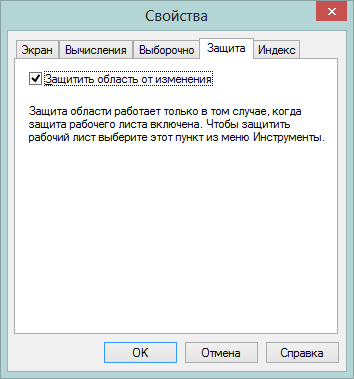
Пункт Защитить область от изменения стоит по умолчанию. Можно снять флажок, чтобы в дальнейшем при включенной защите вносить изменения в объект документа.
Защита от скриптов
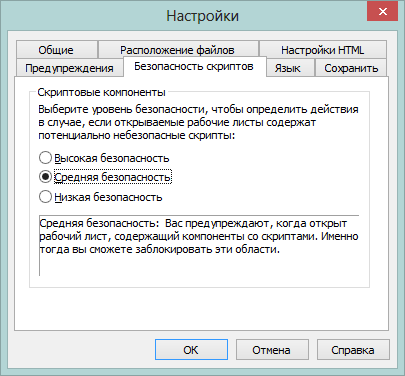
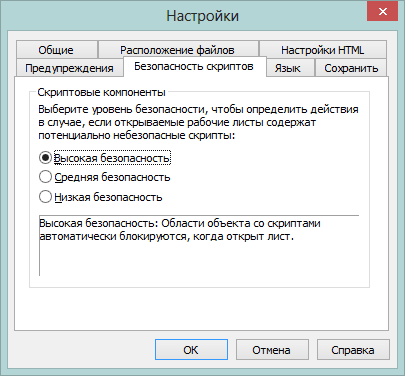
Чтобы обезопасить документ от срабатывания неизвестных скриптов при открытии листа Mathcad, необходимо в главном меню Mathcad выбрать Инструменты -> Свойства -> Безопасность скрптов и установить нужный для работы режим.

Области
Одной из составляющих интерфейса пакета Mathcad является закрытая зона, включающая инструменты защиты и свертывания части информации. Необходимость в создании такой защиты возникает для сокрытия информации от посторонних глаз.
Чтобы создать такую зону, необходимо в главном меню (или из контекстного меню) Mathcad выбрать
Вставка -> Область
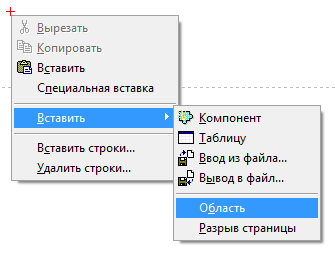
Появившиеся линии можно растянуть,а вовнутрь поместить нужную для скрытия информацию.

Щелкните правой кнопкой мыши в выделенной линиями обласи и в открывшемся контекстном меню выберите Свернуть. Область свернется.

Для защиты осталось установить на данную область пароль. Чтобы это сделать щелкните правой кнопкой мыши в обласи и в открывшемся контекстном меню выберите Блокировать
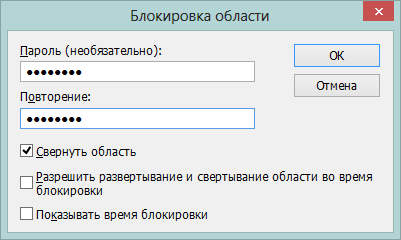
После ввода пароля на линии рядом с указателем появится замок и дата (можно включить флажок в настройке)

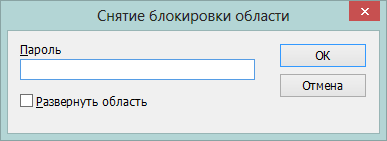
Просмотр содержимого закрытой зоны будет невозможен до ввода пароля и разблокировки (контекстно меню в заблокированной области -> Разблокировать) этой области.