Как настроить компьютер для безопасной работы в интернете
Безопасность компьютера при работе в интернете зависит от множества факторов, и в первую очередь — от соблюдения пользователем всего комплекса правил и предосторожностей, а также от настроек, как пользовательских, так и по умолчанию, установленных патчей и антивирусов, средств защиты на интернет-шлюзе и многого другого. Но при прочих равных:
-
Браузеры
Opera 28Firefox 36OperaиFirefoxпредыдущих версий.Microsoft Internet Explorer 11Microsoft Internet Explorer. -
Если в операционной системе установлен и включен антивирус — работать в ней безопаснее, чем без антивируса.
Высокие оценки AV Comparatives в 2014 получили антивирусы Kaspersky, ESET, BitDefender, Avast! Free Antivirus, AVIRA, Panda Cloud Antivirus, F-Secure, G DATA.
Некоторые антивирусы из этого списка являются бесплатными, например: Kaspersky, Avast! Free Antivirus и Panda Cloud Antivirus.
Примечание. Обновление и доступ к интернету являются для большинства современных антивирусов критически важными, без этого эффективность их защиты быстро снижается. -
Если в операционной системе включен и правильно настроен файрволл, она безопаснее. Правильная настройка заключается в том, чтобы в брандмауэре была разрешена только та сетевая активность, в которой есть необходимость.
Настройка встроенного брандмауэра Windows
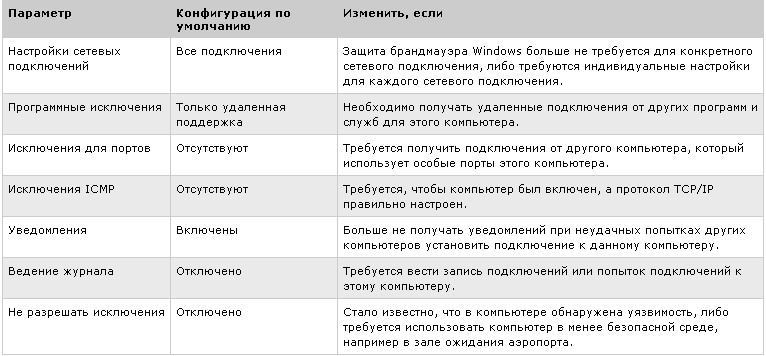
Брандмауэр Windows по умолчанию включен, некоторыми возможностями ряда программ можно будет воспользоваться только после включения программы в список на вкладке Исключения брандмауэра Windows.
-
Microsoft Windows XP: Пуск → Панель управления → Центр обеспечения безопасности → Брандмауэр Windows → Включить → ОК.
-
Microsoft Windows 7: Пуск → Панель управления → Система и безопасность → Брандмауэр Windows → Включение и отключение брандмауэра Windows → Включение брандмауэра Windows в доменных, домашних и рабочих, а также в общественных сетях.
-
-
Работать под учетной записью с ограниченными полномочиями существенно безопаснее, чем под учетной записью с правами локального, а тем более доменного системного администратора. Кроме того, рекомендуется, чтобы:
-
полномочия учетной записи соответствовали компьютерной грамотности и ответственности тех, кто под ней работает;
-
вход под учетной записью системного администратора был возможен только после ввода пароля, причем не формального «qwerty» или «111», а полноценного: минимум 11 букв в разных регистрах, цифр и специальных символов.
-
-
Для обкспечения и проверки безопасности Вашего ПК, возпользуйтесь компонентом "Безопасность и обслуживание".
Пуск → Панель управления → Безопасность и обслуживание → Безопасность.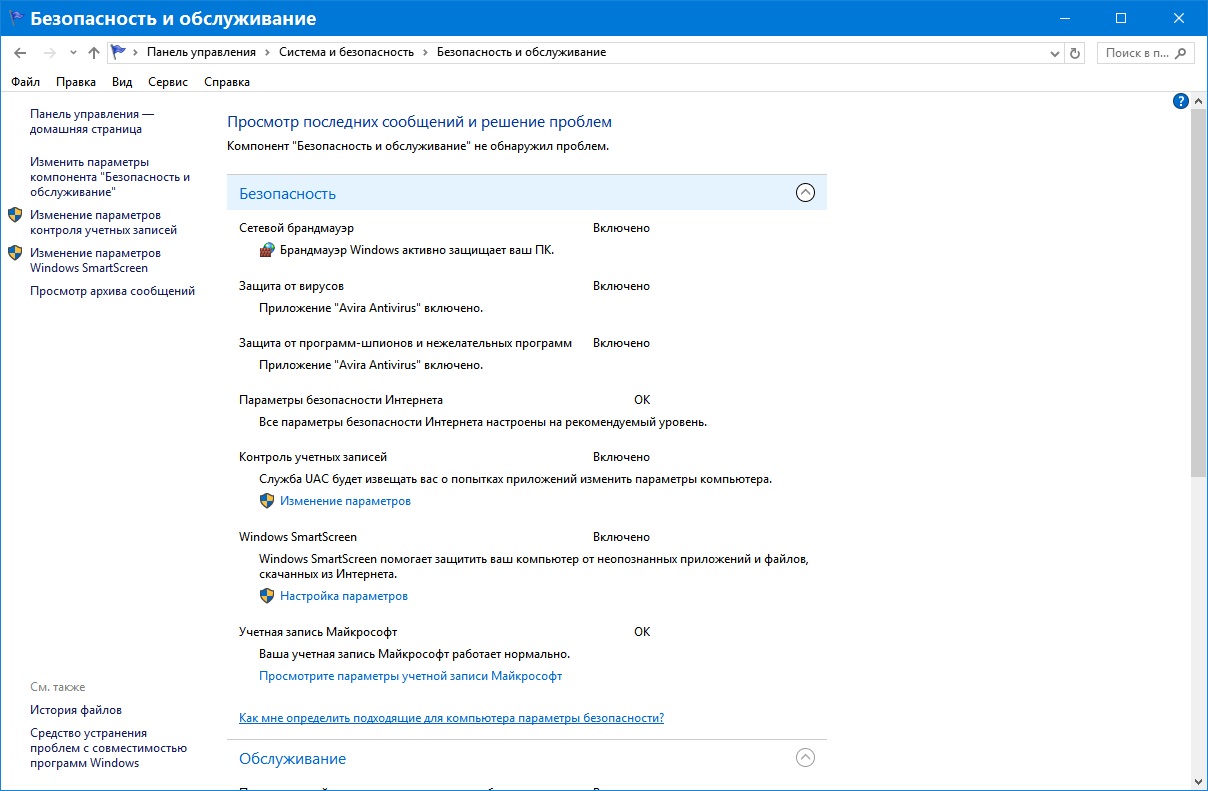
Пуск → Панель управления → Безопасность и обслуживание → Обслуживание.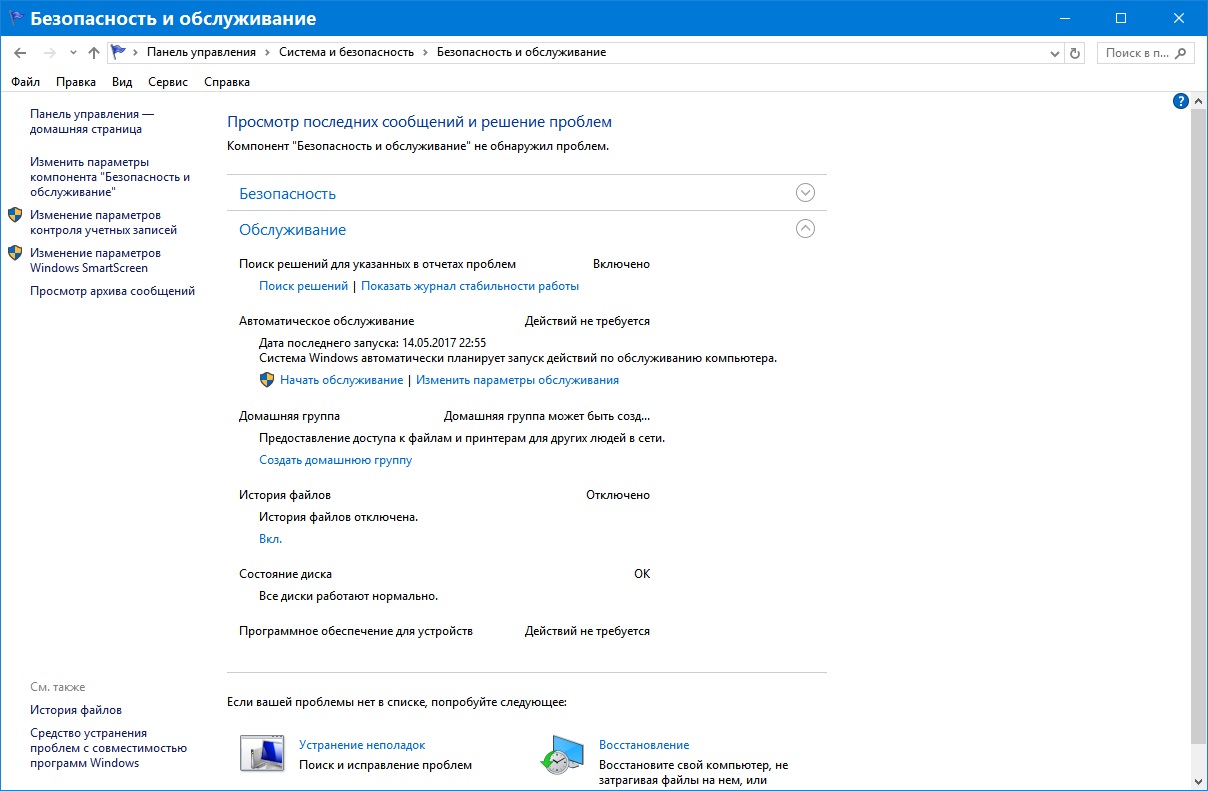
-
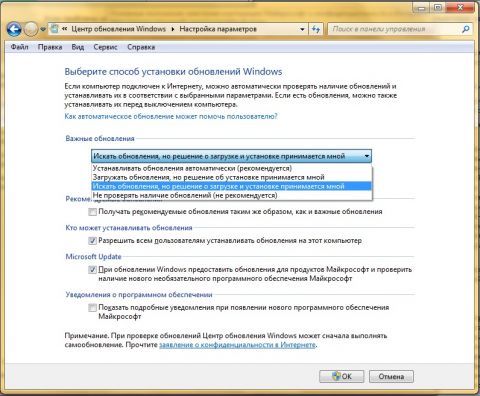
Если программное обеспечение, в том числе операционная система, обновляются, они безопаснее. Обновление можно включить так:
-
Microsoft Windows XP: Пуск → Панель управления → Центр обеспечения безопасности → Автоматическое обновление → Автоматически → ОК.
-
Microsoft Windows 7: Пуск → Панель управления → Система и безопасность → Центр обновления Windows: Включение и выключение автоматического обновления → Важные обновления: Устанавливать обновления автоматически.
-
-
Неофициальные сборки, а также образы программных продуктов, распространяемые неофициально (в том числе на контрафактных дисках, с помощью торрентов и «неофициальных» зеркал сайтов) часто менее безопасны, чем официальные.
-
Делайте резервные копии наиболее ценных для вас данных, так как вредоносные программы могут блокировать доступ к системе, шифровать данные на дисках, а иногда и безвозвратно их портить. При этом платить деньги злоумышленникам за восстановление доступа к собственным данным означает финансировать разработку и распространение новых, еще более изощренных вредоносных программ.
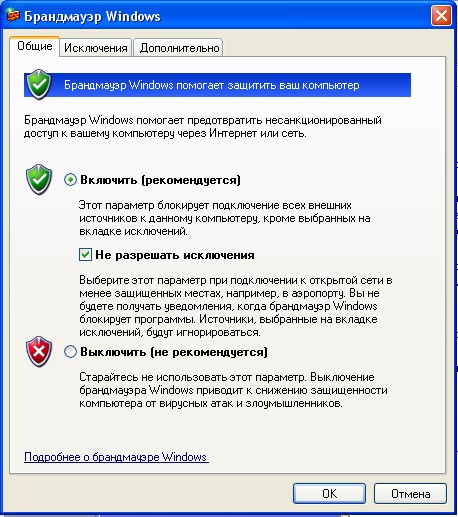
В этом окне можно включить или выключить брандмауэр для всех соединений с сетью. Пункт Не разрешать исключения активизирует режим работы брандмауэр, при котором брандмауэр не выводит на экран оповещений о блокировке и отключает список исключений, который можно задать на следующей вкладке окна управления брандмауэр.
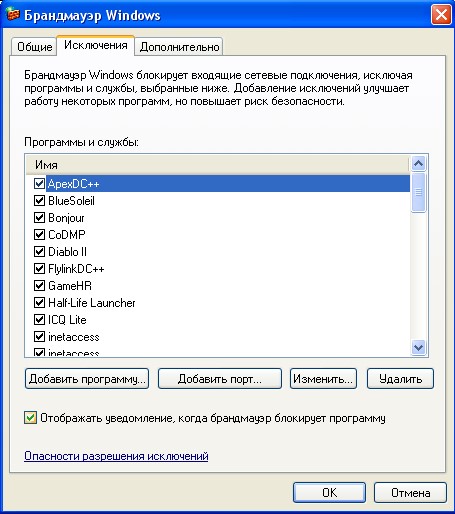
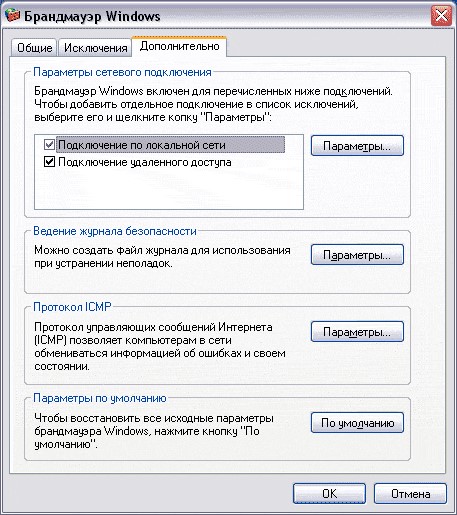
Брандмауэр разрешает входящие подключения для приложений, перечисленных в этом списке, если они отмечены флажком. Можно разрешить входящие подключения на определенный локальный порт, создав соответствующее правило. На следующей вкладке окна настроек брандмауэр собраны дополнительные настройки.
Удобство почти всегда противоречит безопасности. Система с полностью отключенной безопасностью «не мешает» пользователю ограничениями, вопросами, необходимостью дополнительных подтверждений и действий. Работа антивируса часто снижает быстродействие системы, авторизация и переключение учетных записей — отнимает время.
Но потеря данных часто стоит дороже, ведь среди них могут быть результаты работы и хобби, фотографии, архивы, коллекции, данные для авторизации в платежных системах, системах обмена сообщениями, социальных сетях, онлайн-играх. Даже если учитывать только потери времени, то на однократное восстановление данных и работоспособности системы его обычно уходит больше, чем на соблюдение правил техники безопасности работы с интернетом в течение нескольких лет.
Проверка скачанных файлов
Ко всем файлам, загруженным из сети — с сайтов, из пиринговых сетей, через ICQ или Skype, — следует относиться с осторожностью. Не игнорируйте предупреждения антивируса и операционной системы, когда вы загружаете файлы или запускаете скачанные программы. Предложение отключить антивирус, чтобы решить какую-то проблему, также должно насторожить вас.
Если вам прислали файл по почте (даже если это «просто картинка» и вы знаете отправителя), лучше сохранить файл на диск и проверить антивирусом, прежде чем открывать его. Помимо антивируса, файлы можно проверять с помощью онлайн-сканеров.
Потенциально опасны:
-
Исполняемые файлы с расширениями .EXE, .COM, .BAT, .CMD, .JS, .VBS, .PIF, .SWF, .JAR, .REG, .MSI, .GG, .GADGET, .HTM, .HTML, .XHTML, .MHT, .CHM.
-
Файлы MS Office (.DOC, .XLS, .PPT и другие) и PDF-документы, способные содержать макровирусы.
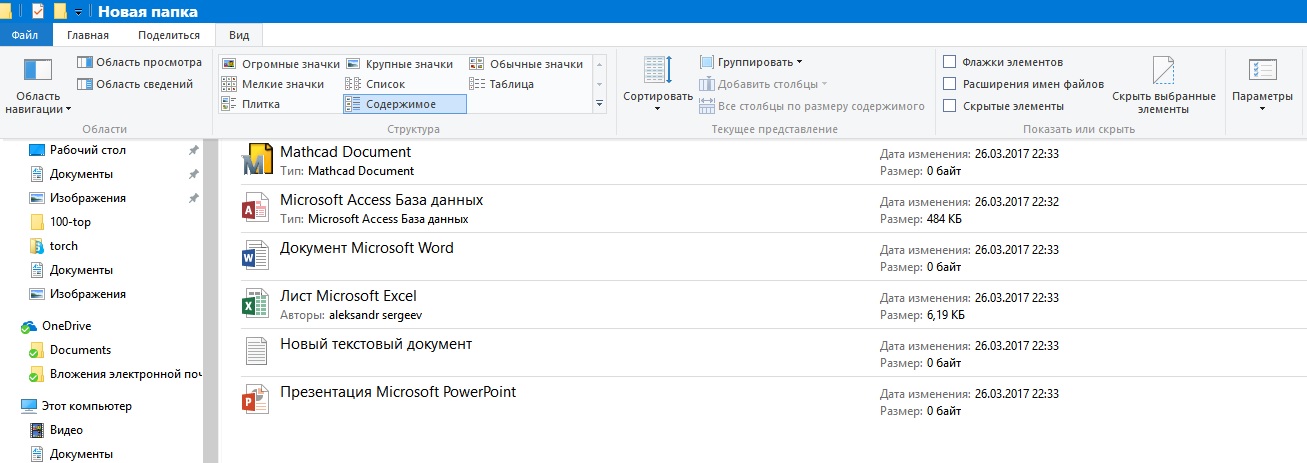
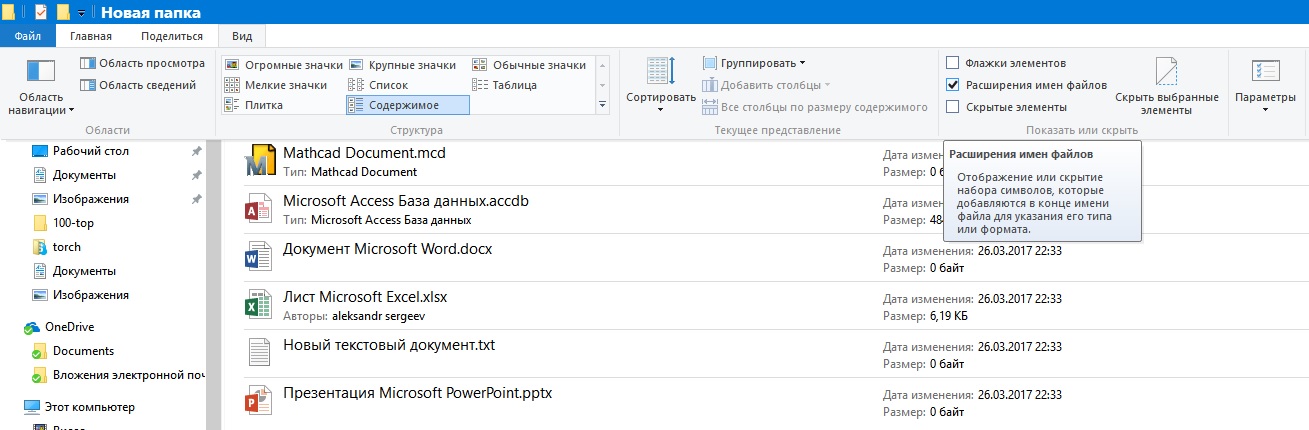
Иногда в имени файла вируса дописывают псевдорасширение, например: postcard.jpg.exe. По умолчанию Windows скрывает
настоящее расширение файла, поэтому имя файла отображается как postcard.jpg. Такой файл легко спутать с
картинкой и запустить по ошибке.
Чтобы не совершать таких ошибок, включите отображение расширений для всех файлов:
| Windows 10 |
|
|
Windows 8 |
|
|
Windows 7 |
|
| Windows Vista |
|
|
Windows XP Windows 2000 |
|